1. Zjistěte, co počítač skutečně brzdí
Nejdřív popište, při jaké práci počítač nestačí: start systému, více otevřených aplikací, střih videa, hry nebo konkrétní program. Pomalý chod nemusí vyřešit výměna procesoru; příčinou může být zaplněný disk, málo paměti, teploty nebo software.
Zapište si přesný model počítače nebo základní desky, procesor, velikost a typ RAM, grafickou kartu, úložiště a zdroj. Ve Windows pomůže Správce úloh a informace o systému; pro přesný model desky může být nutné použít diagnostický nástroj nebo zkontrolovat štítek zařízení.
2. Ověřte kompatibilitu každé komponenty
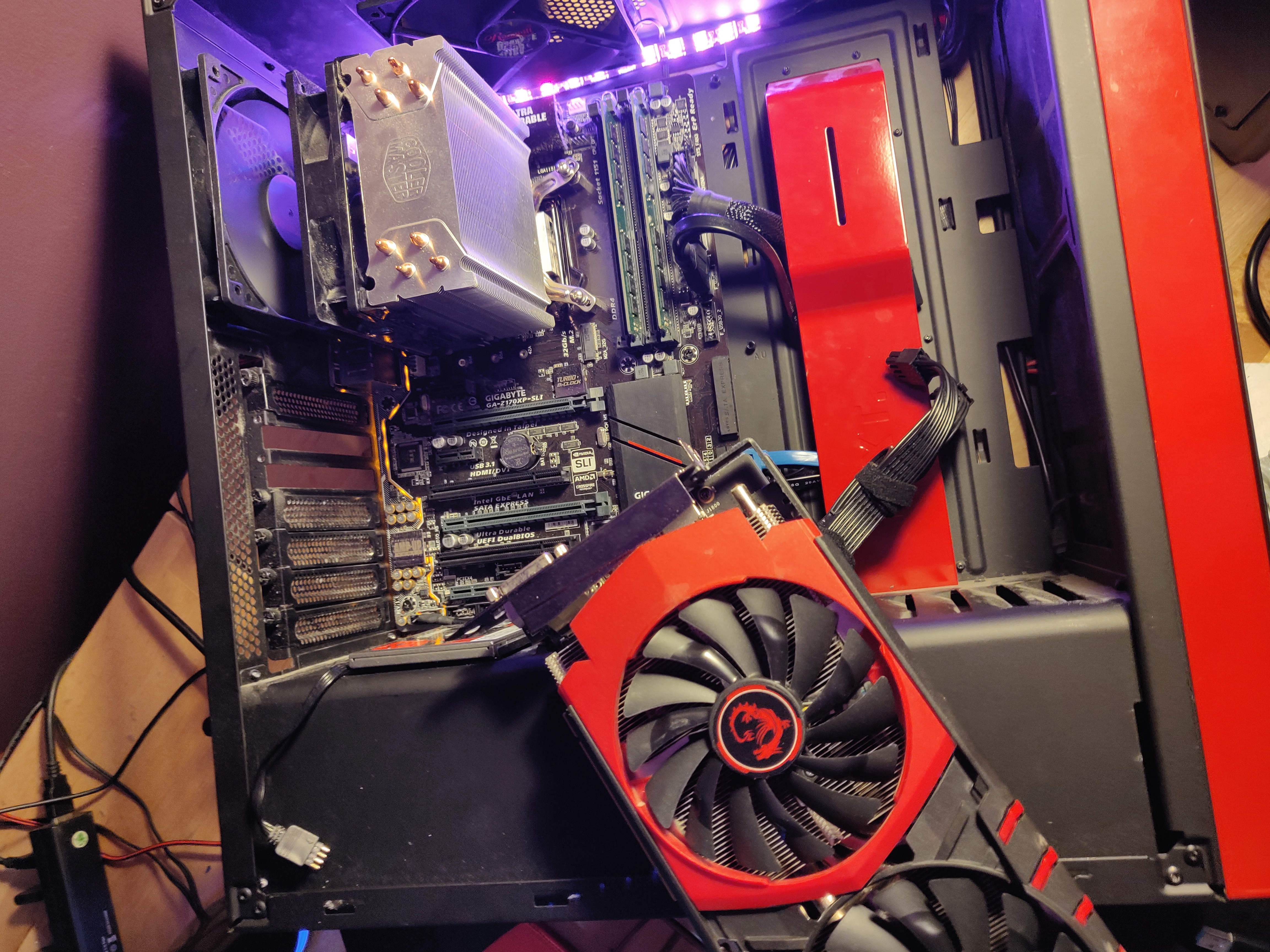
U procesoru ověřte patici, seznam podporovaných modelů a požadovanou verzi BIOSu u výrobce základní desky. U RAM zkontrolujte generaci DDR, podporovanou kapacitu, počet volných slotů a případná omezení desky. Procesor, deska a paměť musí být vzájemně kompatibilní.
U grafické karty změřte délku a výšku dostupného prostoru, prověřte požadované napájecí konektory a doporučený výkon zdroje. U SSD ověřte rozhraní, formát a volný slot. Zkontrolujte také chlazení a proudění vzduchu; kompatibilitu nelze odvodit jen z toho, že součástka fyzicky pasuje.
3. Vyberte pořadí podle přínosu a rozpočtu
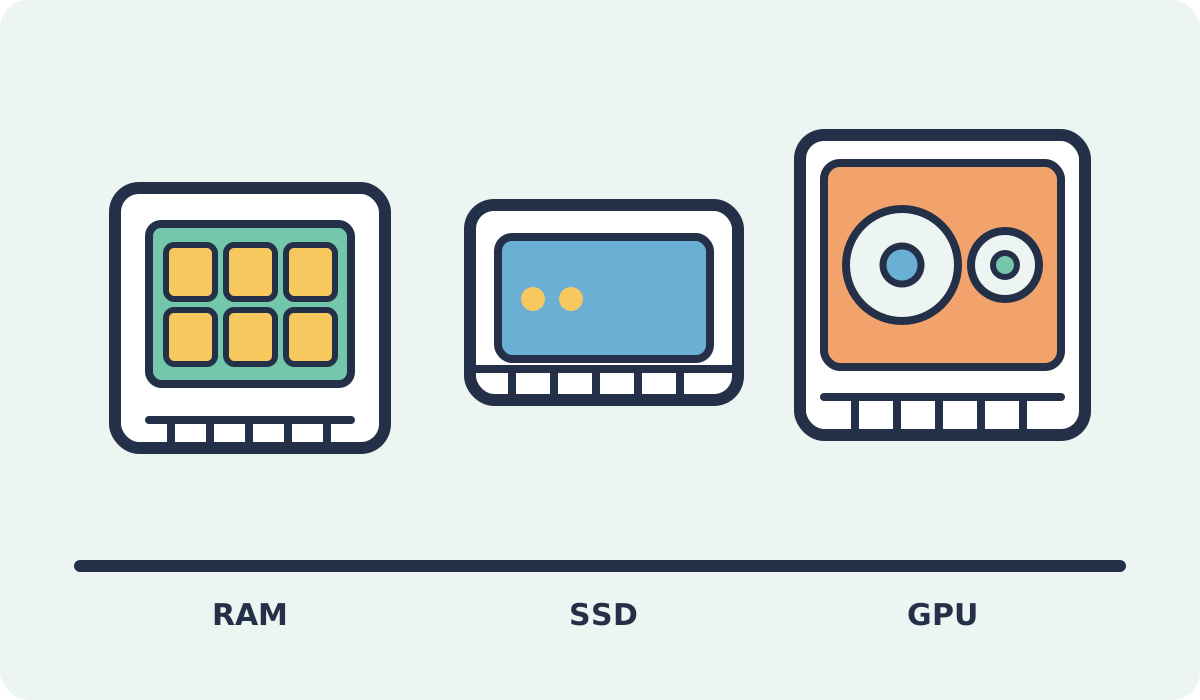
Nejdřív řešte komponentu, která omezuje konkrétní použití. Přechod z pomalého pevného disku na kompatibilní SSD může zrychlit běžnou práci; rozšíření RAM dává smysl, pokud ji systém skutečně využívá. Grafická karta pomůže jen v úlohách, které ji umí využít.
Porovnejte cenu jedné výměny s případným upgradem celé platformy. Někdy je vhodnější ponechat starý počítač na běžnou práci a investovat do nové sestavy až později. Před nákupem si potvrďte přesný seznam dílů a případnou cenu práce.
4. Záloha, montáž a první spuštění
Před zásahem zálohujte důležitá data a ověřte, že máte přístup k účtům a potřebným licencím. Počítač vypněte, odpojte od napájení a řiďte se servisním manuálem výrobce. Omezte riziko elektrostatického výboje a na součástky netlačte silou. Napájecí zdroj nikdy nerozebírejte; uvnitř mohou zůstat nebezpečná napětí.
Po montáži ověřte, že jsou kabely a komponenty správně usazené, a při prvním spuštění sledujte, zda systém komponenty rozpozná. Poté nainstalujte potřebné ovladače a otestujte stabilitu a teploty. Pokud si nejste jistí kompatibilitou nebo montáží, nechte sestavu před nákupem zkontrolovat.