1. Začněte u připojení a dispozice
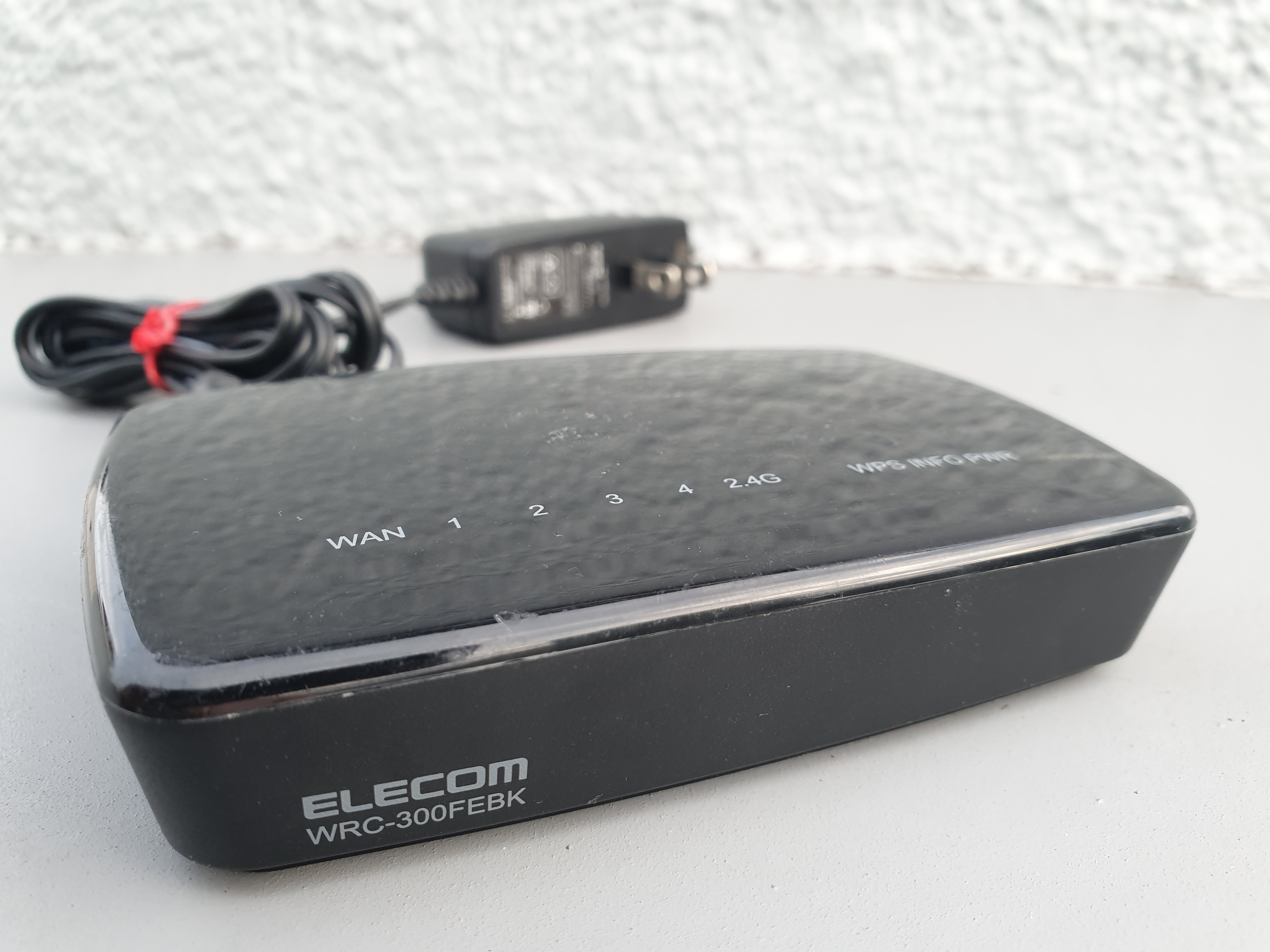
Nejdřív zjistěte, jaký typ přípojky máte a jaké zařízení vyžaduje poskytovatel internetu. Router musí odpovídat rychlosti tarifu i způsobu připojení; někdy je před ním ještě modem nebo optický převodník. Před nákupem ověřte také, jestli lze stávající zařízení nastavit do režimu bridge.
Pro pokrytí je důležitější půdorys, počet podlaží, zdi a umístění než samotné číslo na krabici. Sepište si, kde internet nejčastěji používáte, kolik zařízení bývá připojeno a jestli můžete propojit další přístupový bod kabelem.
- Zjistěte typ přípojky a požadavky poskytovatele.
- Poznamenejte počet podlaží, silné zdi a místa se slabým signálem.
- Ověřte možnosti kabelového připojení dalších zařízení nebo přístupových bodů.
2. Jeden router, přístupový bod, nebo mesh?
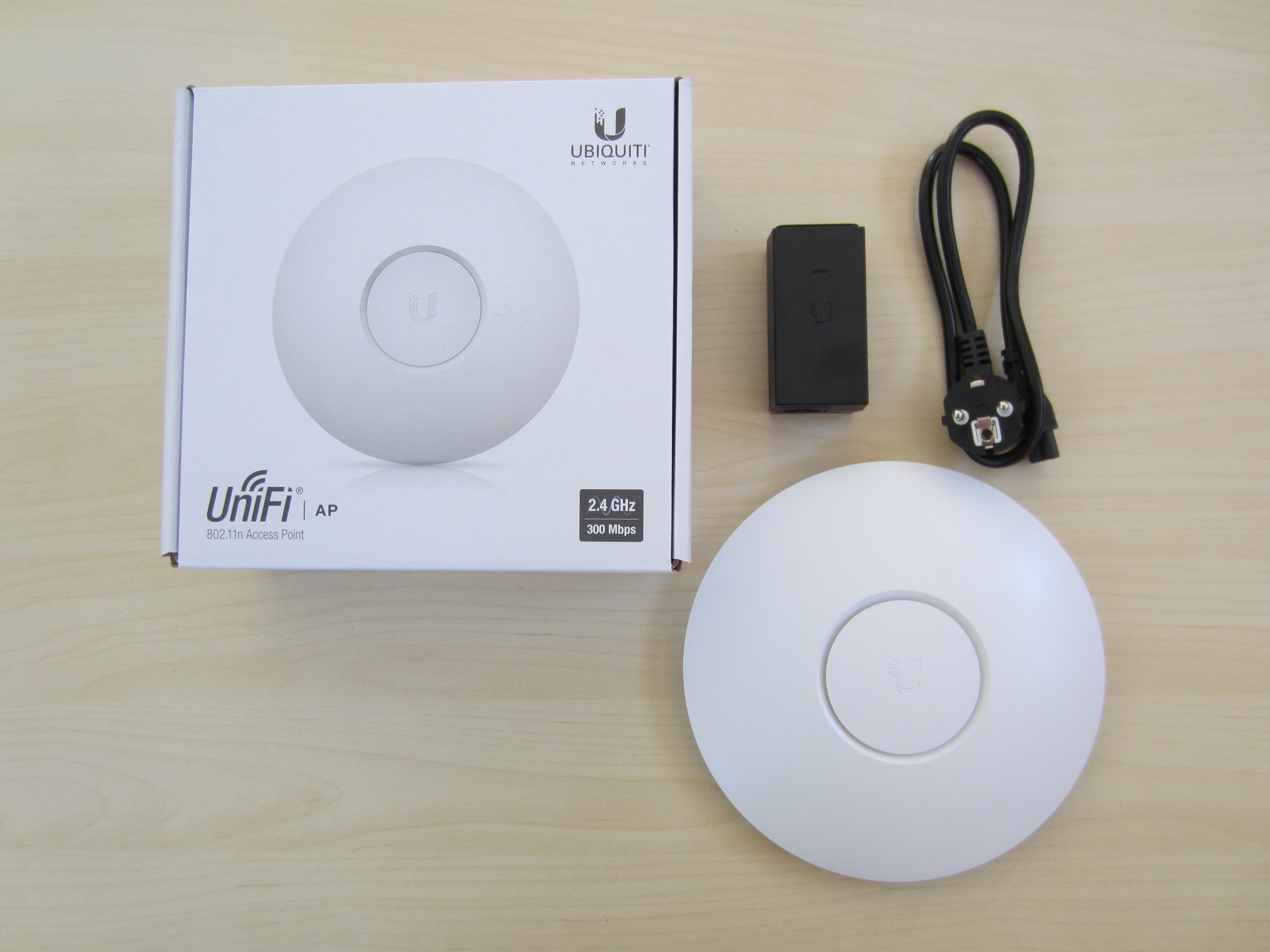
Pro menší byt může stačit jeden kvalitní router umístěný přibližně uprostřed prostoru. Ve větším domě může být lepší přidat přístupový bod, ideálně připojený ethernetovým kabelem. Mesh systém může pomoci tam, kde kabel vést nelze, ale jeho výsledek závisí na umístění jednotlivých uzlů a kvalitě bezdrátového propojení.
Wi-Fi 6 nebo novější standard dává smysl, pokud ho podporují vaše zařízení a odpovídá vašim potřebám. Vyšší standard sám o sobě nevyřeší špatné umístění, rušení ani pomalou internetovou přípojku.
3. Bezpečné první nastavení
Po zapojení nainstalujte dostupnou stabilní aktualizaci firmwaru a změňte výchozí heslo správce na jedinečné silné heslo. Pro Wi-Fi zvolte WPA2-AES nebo WPA3 podle podpory připojovaných zařízení. Vypněte WPS, pokud ho nepotřebujete, a vzdálenou správu z internetu ponechte vypnutou, pokud pro ni nemáte konkrétní důvod.
Síť pro návštěvy oddělte od hlavních zařízení. U chytré domácnosti zvažte samostatnou síť, pokud to router umožňuje; samotný název sítě však není bezpečnostní izolace, je potřeba ověřit i pravidla routeru. Uložte si nastavení a přístupové údaje bezpečným způsobem.
4. QR kód pro hosty a tištěná kartička
Pro návštěvy lze vyhradit samostatnou hostovskou Wi-Fi. Z jejího názvu a hesla se vytvoří QR kód, který telefon po naskenování nabídne k připojení; přesný postup závisí na telefonu a routeru. QR kód obsahuje přístupové údaje, proto do něj nikdy nedávejte heslo k hlavní síti a počítejte s tím, že si ho návštěva může zkopírovat.
Na kartičku se stojánkem lze vytisknout QR kód a krátký návod k připojení. Smysl dává zejména v oddělené síti pro hosty s omezeným přístupem k zařízením v domácnosti. Zakázkový tisk může zahrnovat i jednoduchý 3D stojánek nebo držák QR kartičky.
Mám zájem o QR stojánek5. Ověřte výsledek v jednotlivých místnostech
Po nastavení projděte místa, kde internet používáte, a otestujte stabilitu připojení i rychlost. Krátký test vedle routeru neukáže, jak síť funguje za několika zdmi. Router obvykle pomůže umístit výš, otevřeně a dál od kovu, televizoru nebo jiných zdrojů rušení.
Pokud je rychlost nízká i u routeru, může být problém v přípojce nebo nastavení poskytovatele. Jestli se potíže objevují jen v některých místnostech, může být vhodnější kabelový přístupový bod než výkonnější hlavní router.